সই করার মতো একটি স্বাক্ষর
নাম লিখে স্টাইল বেছে নিন, ব্যবহার করা স্বাক্ষর স্ক্যান করুন বা আঙুল দিয়ে আঁকুন। Signafy আপনাকে পরিষ্কার, স্বচ্ছ PNG দেয়, যা যেকোনো নথিতে বসাতে পারেন।
12টি স্টাইল · কাগজ থেকে স্ক্যান · স্বচ্ছ PNG
আপনার স্বাক্ষর পাওয়ার তিন উপায়
খালি পৃষ্ঠা, কলম বা আঙুল দিয়ে শুরু করুন। প্রতিটি স্বাক্ষর একই জায়গায় যায়, রং বদলানো ও এক্সপোর্টের জন্য প্রস্তুত হয়ে।
এই প্রিভিউতে অ্যাপটি ইংরেজিতে দেখানো হয়েছে।
-
I
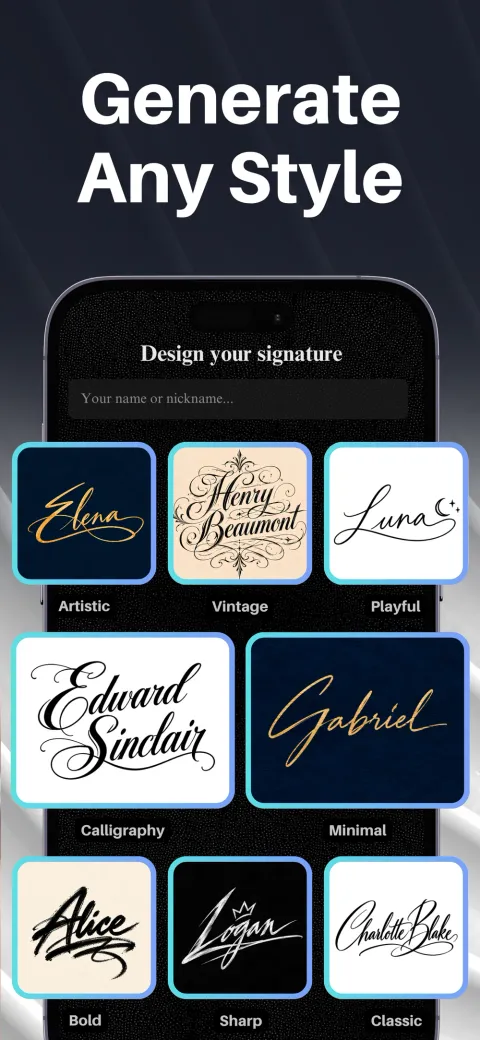
নাম থেকে তৈরি করুন
নাম লিখুন, পুরো নাম, প্রথম নাম বা আদ্যক্ষর বেছে নিন, তারপর 12টি স্টাইলের একটি নিন। প্রতিবার Signafy একটি স্বাক্ষর আঁকে। নতুন রূপ পেতে আবার চালান।
-
II
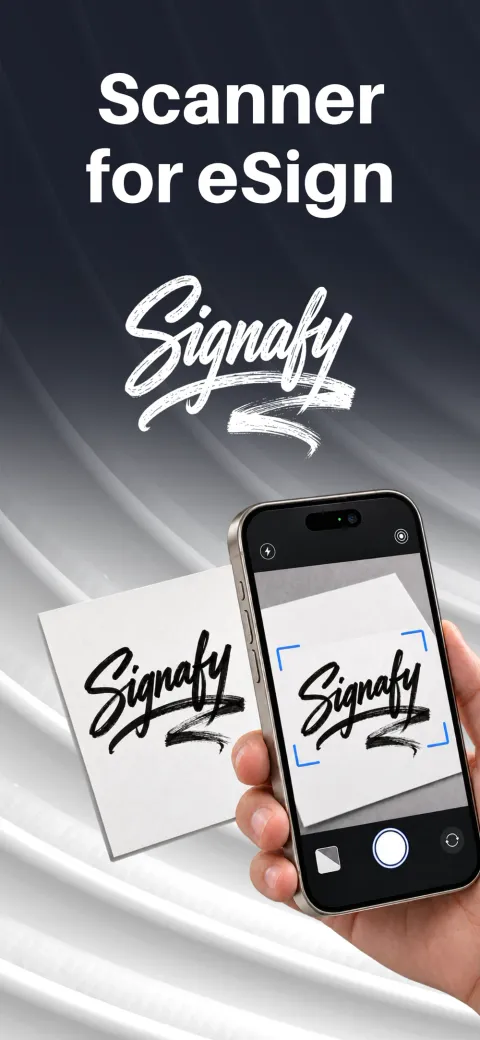
আপনার করা স্বাক্ষর স্ক্যান করুন
কাগজে সই করে তার ছবি তুলুন বা একটি ছবি বেছে নিন। Signafy ফোনেই পৃষ্ঠা থেকে কালির রেখা আলাদা করে পটভূমি বাদ দেয়, ফলে থাকে পরিষ্কার স্বাক্ষর।
-
III
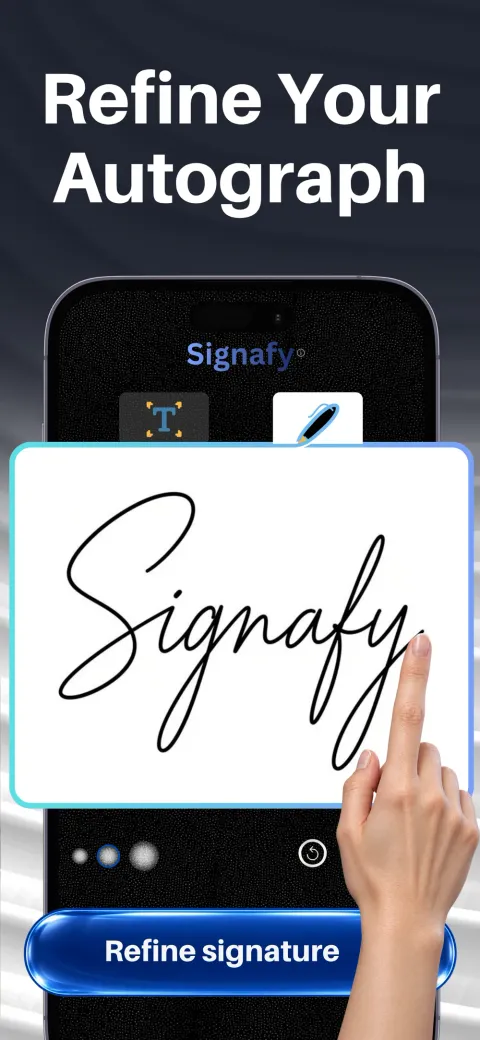
আঁকুন ও পরিমার্জন করুন
প্যাডে আঙুল দিয়ে সই করুন। নিজের হাতের ধরন রেখে Signafy দিয়ে মসৃণ করুন, অথবা কোনো স্টাইলের দিকে বদলে নিন।

12টি স্টাইল, মার্জিত থেকে দ্রুত আঁকাবাঁকা সই
প্রতিটি কার্ডে সেই স্টাইলে Signafy শব্দটি লেখা আছে। আপনার স্বাক্ষরে থাকবে আপনার নাম, প্রতিবার নতুন রূপে।
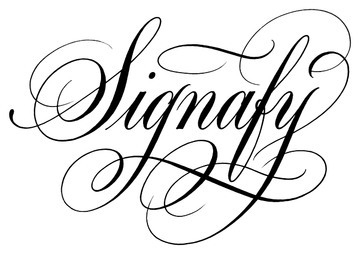
সুন্দর 
ক্যালিগ্রাফি 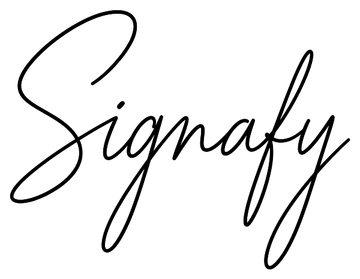
ন্যূনতম 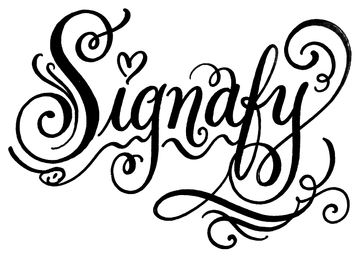
মজাদার 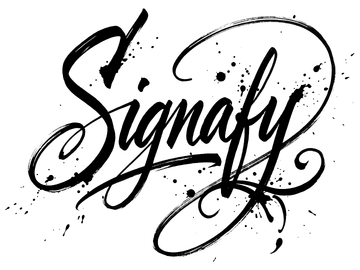
শৈল্পিক 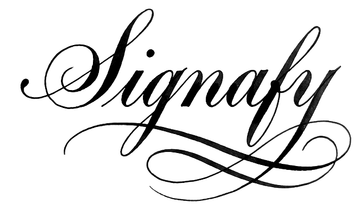
ক্লাসিক 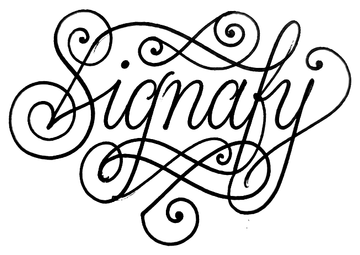
মনোলাইন 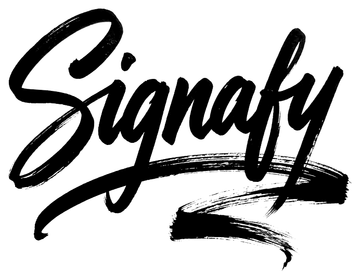
বোল্ড
আসল কাগজপত্রে ব্যবহারের জন্য প্রস্তুত
ফলাফলের স্ক্রিনেই স্বাক্ষরটি ব্যবহারযোগ্য ফাইলে বদলে যায়।
-
স্বচ্ছ পটভূমি
PNG-এর পেছনে সাদা বাক্স থাকে না, তাই কালির মতোই স্বাক্ষরের লাইনে বসে।
-
যেকোনো কালির রং
কালো, নেভি নীল ও লালের মধ্যে বদলান, অথবা যেকোনো রং বেছে নিন। নতুন স্বাক্ষর না এঁকেই অ্যাপ রেখাগুলোর রং বদলায়।
-
হালকা ও গাঢ়ে দেখে নিন
এক্সপোর্টের আগে সাদা, গাঢ় ও স্বচ্ছতার গ্রিডে স্বাক্ষরের প্রিভিউ দেখুন।
-
সেভ করুন, শেয়ার করুন বা রেখে দিন
Photos বা Files-এ সেভ করুন, অন্য অ্যাপে শেয়ার করুন বা পরেরবারের জন্য My Signatures-এ রেখে দিন।

যেখানে ব্যবহার করা হয়
যেকোনো নথিতে, যেখানে স্বাক্ষরের ছবি গ্রহণ করা হয়।
PDF ও ফর্ম
PDF সম্পাদকের মধ্যে PNG বসিয়ে প্রিন্ট না করেই ভাড়ার চুক্তি, অনুমতিপত্র বা চালানে সই করুন।
ইমেইলের স্বাক্ষর
Mail, Gmail বা Outlook-এ নামের নিচে হাতে লেখা সমাপ্তিসূচক স্বাক্ষর যোগ করুন।
চিঠি ও নথি
Word, Pages বা Google Docs-এ টাইপ করা নামের ওপরে বসান।
শিল্পকর্ম ও ছবি
নিজের হাতের লেখার মতো চিহ্ন দিয়ে আঁকা ছবি, প্রিন্ট ও ফটোতে স্বাক্ষর করুন।
Signafy স্বাক্ষরের ছবি তৈরি করে। সই করার জন্য নথি পাঠায় না বা কে সই করেছেন তা যাচাই করে না। তাই কোনো চুক্তিতে সনদপ্রাপ্ত ই-স্বাক্ষর লাগলে সে কাজের জন্য তৈরি সেবা লাগবে।
আপনার স্বাক্ষর আপনারই থাকে
আপনার ফোনে সেভ থাকে
My Signatures আপনার iPhone-এ থাকে। অ্যাকাউন্ট নেই, আর আমাদের কোনো সার্ভারে কিছু সিঙ্ক হয় না।
AI-এর কাছে কী যাবে, আপনি ঠিক করেন
প্রথমবার নাম বা আঁকা স্বাক্ষর AI সেবায় পাঠানোর আগে অ্যাপ অনুমতি চায় এবং সেবাদাতাদের নাম জানায়। স্ক্যান ফোনেই পরিষ্কার করা হয়।
বিজ্ঞাপন নেই
Signafy বিজ্ঞাপন দেখায় না এবং অন্য কোম্পানির অ্যাপ বা ওয়েবসাইটজুড়ে আপনাকে ট্র্যাক করে না।
সাধারণ কিছু প্রশ্ন
Signafy কি আমার হয়ে PDF-এ সই করতে পারে?
না। Signafy স্বাক্ষরের ছবি, অর্থাৎ স্বচ্ছ PNG তৈরি করে। নথি যে অ্যাপে আছে, যেমন PDF সম্পাদক, Word, Pages বা Google Docs, সেখানে ছবিটি আপনি বসান।
আমার স্বাক্ষরের ছবি কি আইনত বৈধ?
নথি ও আপনি কোথায় থাকেন, তার ওপর নির্ভর করে। দৈনন্দিন অনেক ফর্মে স্বাক্ষরের ছবি গ্রহণ করা হয়। কিছু চুক্তিতে অবশ্য কে সই করেছেন তা যাচাই করে এমন সনদপ্রাপ্ত ই-স্বাক্ষর সেবা লাগে। Signafy পরিচয় যাচাই করে না, তাই আপনার নথিতে কী লাগবে তা দেখে নিন।
Signafy কি বিনা মূল্যে ব্যবহার করা যায়?
Signafy বিনা মূল্যে ডাউনলোড করা যায়। স্বাক্ষর তৈরি, স্ক্যান ও সেভ করতে সাবস্ক্রিপশন লাগে, যার বিল Apple ID-এর মাধ্যমে নেওয়া হয়। App Store সেটিংসে যেকোনো সময় বাতিল করতে পারবেন।
অন্য কেউ কি একই স্বাক্ষর পাবে?
প্রতিবার আপনার নাম থেকে নতুন স্বাক্ষর আঁকা হয়। তাই একই নাম ও স্টাইল ব্যবহার করলেও দুজনের ফলাফল আলাদা হয়। স্টাইলগুলো সাধারণ ধরনভিত্তিক, আর অ্যাপ কখনো কোনো বাস্তব ব্যক্তির স্বাক্ষর নকল করে না।
স্ক্যান করা স্বাক্ষরের কী হয়?
Signafy আপনার ফোনেই কাগজের পটভূমি সরায়। স্ক্যান পরিষ্কার করা খুব কঠিন হলেই শুধু AI সেবায় পাঠানোর বিকল্প দেয়, আর তার আগে অনুমতি চায়।
কোন ফাইল পাব?
আপনার বেছে নেওয়া কালির রঙে স্বচ্ছ পটভূমির PNG। Photos বা Files-এ সেভ করুন, অথবা সরাসরি অন্য অ্যাপে শেয়ার করুন।
আত্মবিশ্বাস নিয়ে সই করুন।
Signafy ডাউনলোড করে এক মিনিটে নিজের স্বাক্ষর তৈরি করুন।