સહી કરવા ગમે એવી સહી
તમારું નામ લખીને શૈલી પસંદ કરો, તમે વાપરતા હો તે સહી સ્કૅન કરો અથવા આંગળીથી દોરો. Signafy સ્વચ્છ પારદર્શક PNG આપે છે, જેને કોઈ પણ દસ્તાવેજમાં મૂકી શકો.
12 શૈલીઓ · કાગળ પરથી સ્કૅન · પારદર્શક PNG

તમારી સહી મેળવવાની ત્રણ રીતો
ખાલી પેજથી, પેનથી કે આંગળીથી શરૂઆત કરો. દરેક સહી એક જ જગ્યાએ આવે છે, રંગ બદલવા અને નિકાસ કરવા તૈયાર.
આ પ્રિવ્યૂમાં ઍપ અંગ્રેજીમાં દેખાય છે.
-
I
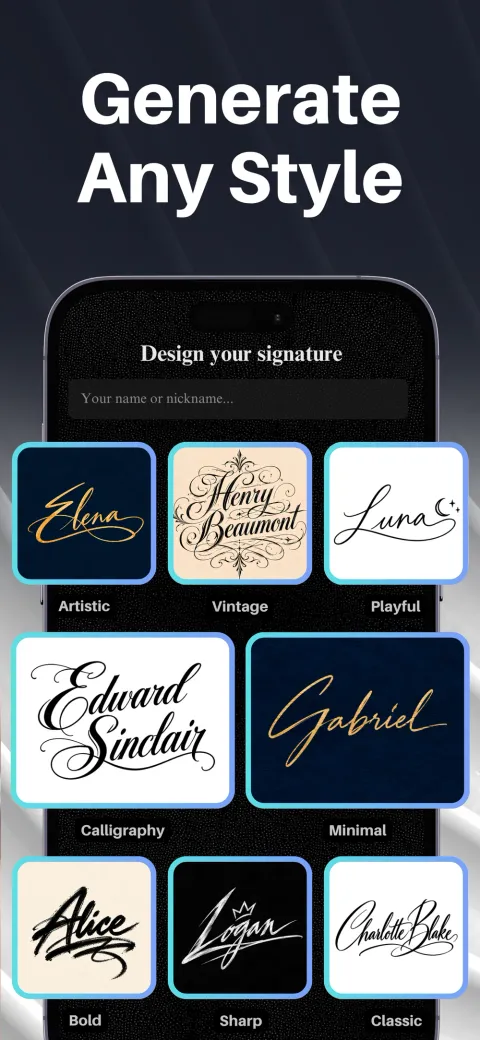
તમારા નામ પરથી બનાવો
તમારું નામ લખો, પૂરું નામ, પહેલું નામ કે આદ્યાક્ષરો પસંદ કરો અને 12માંથી એક શૈલી પસંદ કરો. Signafy દરેક વખતે એક સહી દોરે છે, એટલે નવા રૂપ માટે ફરી ચલાવો.
-
II
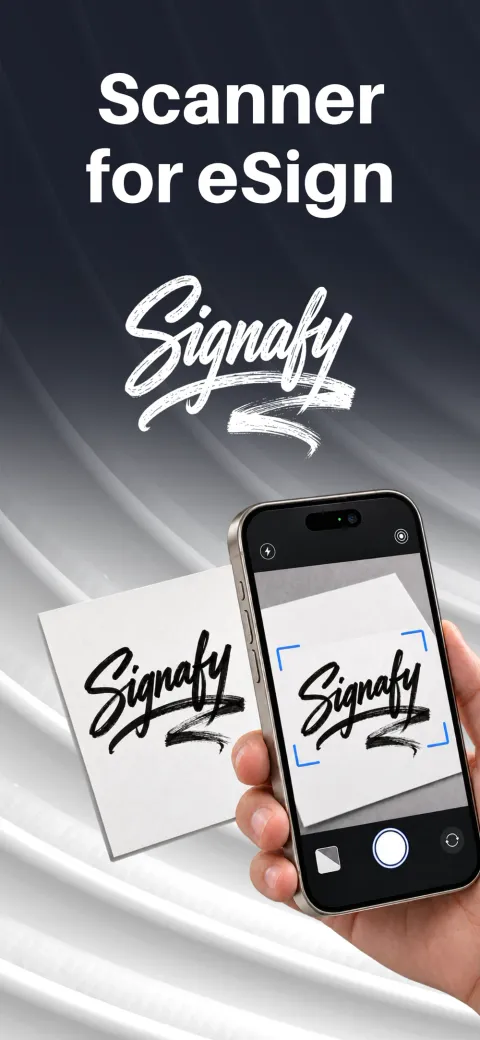
તમારી પોતાની સહી સ્કૅન કરો
કાગળ પર સહી કરો, પછી તેનો ફોટો લો અથવા ફોટો પસંદ કરો. Signafy તમારા ફોન પર પેજમાંથી શાહી અલગ કરે છે અને પૃષ્ઠભૂમિ દૂર કરીને સ્વચ્છ રેખાઓ રાખે છે.
-
III
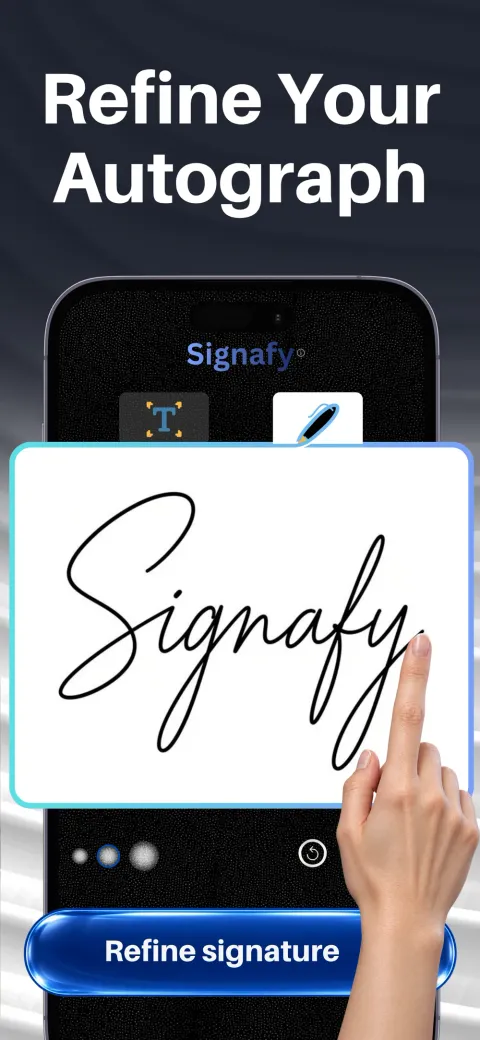
દોરો અને સુધારો
પૅડ પર આંગળીથી સહી કરો. તમારો પોતાનો હસ્તાક્ષર જાળવીને Signafyને લીસો કરવા દો અથવા કોઈ શૈલી તરફ ફેરવો.

ભવ્યથી લઈને ઝડપી લખાવટ સુધીની 12 શૈલીઓ
દરેક કાર્ડમાં Signafy શબ્દ એ શૈલીમાં લખેલો છે. તમારી સહી તમારા નામથી બને છે, દર વખતે નવા રૂપમાં.

સુશોભિત 
કેલિગ્રાફી 
મિનિમલ 
રમતિયાળ 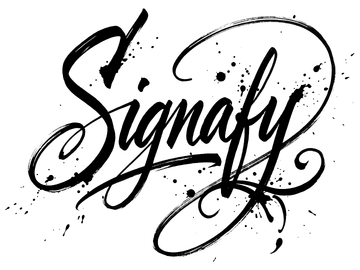
કલાત્મક 
ક્લાસિક 
મોનોલાઇન 
બોલ્ડ
ખરાં દસ્તાવેજો માટે તૈયાર
પરિણામની સ્ક્રીન પર સહી ઉપયોગમાં લઈ શકાય તેવી ફાઇલ બને છે.
-
પારદર્શક પૃષ્ઠભૂમિ
PNGની પાછળ સફેદ ચોરસ નથી, એટલે સહીની રેખા પર તે શાહીની જેમ બેસે છે.
-
શાહીનો કોઈ પણ રંગ
કાળો, નેવી કે લાલ પસંદ કરો અથવા કોઈ પણ રંગ લો. ઍપ નવી સહી દોર્યા વિના રેખાઓનો રંગ બદલે છે.
-
આછા અને ઘેરા પર ચકાસો
નિકાસ કરતાં પહેલાં સફેદ, ઘેરી અને પારદર્શક ગ્રીડ પર સહીનો પ્રિવ્યૂ જુઓ.
-
સેવ કરો, શેર કરો કે સાચવો
Photos કે Filesમાં સેવ કરો, બીજી ઍપમાં શેર કરો અથવા આગામી વખત માટે મારી સહીઓમાં રાખો.



લોકો ક્યાં વાપરે છે
દસ્તાવેજમાં સહીનું ચિત્ર લઈ શકાય ત્યાં ગમે ત્યાં.
PDF અને ફૉર્મ
PDF એડિટરમાં PNG મૂકો અને છાપ્યા વિના ભાડા કરાર, મંજૂરીપત્ર કે ઇનવૉઇસ પર સહી કરો.
ઇમેઇલ સહીઓ
Mail, Gmail કે Outlookમાં તમારા નામની નીચે હસ્તલિખિત સહી ઉમેરો.
પત્રો અને દસ્તાવેજો
Word, Pages કે Google Docsમાં છાપેલા નામની ઉપર મૂકો.
કલા અને ફોટા
તમારા ચિત્રો, પ્રિન્ટ અને ફોટા પર તમારા હસ્તાક્ષર જેવી સહી કરો.
Signafy સહીનું ચિત્ર બનાવે છે. તે સહી માટે દસ્તાવેજો મોકલતું નથી કે કોણે સહી કરી તેની ચકાસણી કરતું નથી, એટલે પ્રમાણિત ઇ-સહી જોઈતા કરાર માટે તે માટે બનાવેલી સેવા હજી જરૂરી છે.
તમારી સહી તમારી જ રહે છે
તમારા ફોનમાં સેવ થાય છે
મારી સહીઓ તમારા iPhoneમાં રહે છે. ખાતું નથી અને અમારા કોઈ સર્વર સાથે કંઈ સિંક થતું નથી.
AIને શું મોકલવું તે તમે નક્કી કરો
તમારું નામ કે દોરેલી સહી પહેલી વાર AI સેવાને મોકલતાં પહેલાં ઍપ પરવાનગી માગે છે અને પ્રદાતાઓનાં નામ જણાવે છે. સ્કૅન તમારા ફોન પર સાફ થાય છે.
જાહેરાતો વિના
Signafy જાહેરાતો બતાવતું નથી અને બીજી કંપનીઓની ઍપ કે વેબસાઇટ પર તમને ટ્રૅક કરતું નથી.
સામાન્ય પ્રશ્નો
શું Signafy મારા માટે PDF પર સહી કરી શકે?
ના. Signafy સહીનું ચિત્ર, પારદર્શક PNG બનાવે છે. એ ચિત્ર તમે દસ્તાવેજ ધરાવતી ઍપમાં મૂકો છો, જેમ કે PDF એડિટર, Word, Pages કે Google Docs.
શું મારી સહીનું ચિત્ર કાયદેસર માન્ય છે?
તે દસ્તાવેજ અને તમે ક્યાં રહો છો તેના પર આધાર રાખે છે. ઘણાં રોજિંદાં ફૉર્મ સહીનું ચિત્ર સ્વીકારે છે, જ્યારે કેટલાક કરાર માટે કોણે સહી કરી તેની ચકાસણી કરતી પ્રમાણિત ઇ-સહી સેવા જોઈએ. Signafy ઓળખ ચકાસતું નથી, એટલે તમારા દસ્તાવેજની જરૂરિયાત તપાસો.
શું Signafy મફત છે?
Signafy ડાઉનલોડ મફત છે. સહી બનાવવા, સ્કૅન કરવા અને સેવ કરવા તમારા Apple ID મારફતે બિલ થતું સબ્સ્ક્રિપ્શન જોઈએ. તમે App Store સેટિંગ્સમાં ગમે ત્યારે રદ કરી શકો છો.
શું બીજાને પણ એ જ સહી મળશે?
દરેક વખત તમારા નામ પરથી નવી સહી દોરાય છે, એટલે એક જ નામ અને શૈલીવાળી બે વ્યક્તિઓને પણ અલગ પરિણામ મળે છે. શૈલીઓ સામાન્ય છે અને ઍપ કોઈ ખરેખરી વ્યક્તિની સહીની નકલ ક્યારેય કરતી નથી.
હું સ્કૅન કરું તે સહીનું શું થાય છે?
Signafy તમારા ફોન પર કાગળની પૃષ્ઠભૂમિ દૂર કરે છે. સ્કૅન સાફ કરવો ખૂબ મુશ્કેલ હોય ત્યારે જ ઍપ AI સેવાને મોકલવાનો વિકલ્પ આપે છે અને પહેલાં તમારી પરવાનગી માગે છે.
મને કઈ ફાઇલ મળે છે?
તમે પસંદ કરેલા શાહી રંગમાં પારદર્શક પૃષ્ઠભૂમિવાળો PNG. Photos કે Filesમાં સેવ કરો અથવા સીધો બીજી ઍપમાં શેર કરો.
તમારી આગવી સહી કરો.
Signafy ડાઉનલોડ કરો અને એક મિનિટમાં તમારી સહી બનાવો.