ഒപ്പിടാൻ തോന്നുന്ന ഒപ്പ്
പേര് ടൈപ്പ് ചെയ്ത് ശൈലി തിരഞ്ഞെടുക്കൂ, നിലവിലെ ഒപ്പ് സ്കാൻ ചെയ്യൂ, അല്ലെങ്കിൽ വിരലാൽ വരയ്ക്കൂ. ഏത് രേഖയിലും ചേർക്കാവുന്ന വൃത്തിയായ സുതാര്യ PNG Signafy നൽകും.
12 ശൈലികൾ · കടലാസിൽ നിന്ന് സ്കാൻ ചെയ്യാം · സുതാര്യ PNG
നിങ്ങളുടെ ഒപ്പ് നേടാൻ മൂന്ന് വഴികൾ
ഒഴിഞ്ഞ പേജിൽ നിന്നോ പേനയിൽ നിന്നോ വിരലിൽ നിന്നോ തുടങ്ങൂ. നിറം മാറ്റാനും എക്സ്പോർട്ട് ചെയ്യാനും തയ്യാറായി എല്ലാ ഒപ്പുകളും ഒരേ ഇടത്തെത്തും.
ഈ പ്രിവ്യൂവിൽ ആപ്പ് ഇംഗ്ലീഷിലാണ് കാണിക്കുന്നത്.
-
I
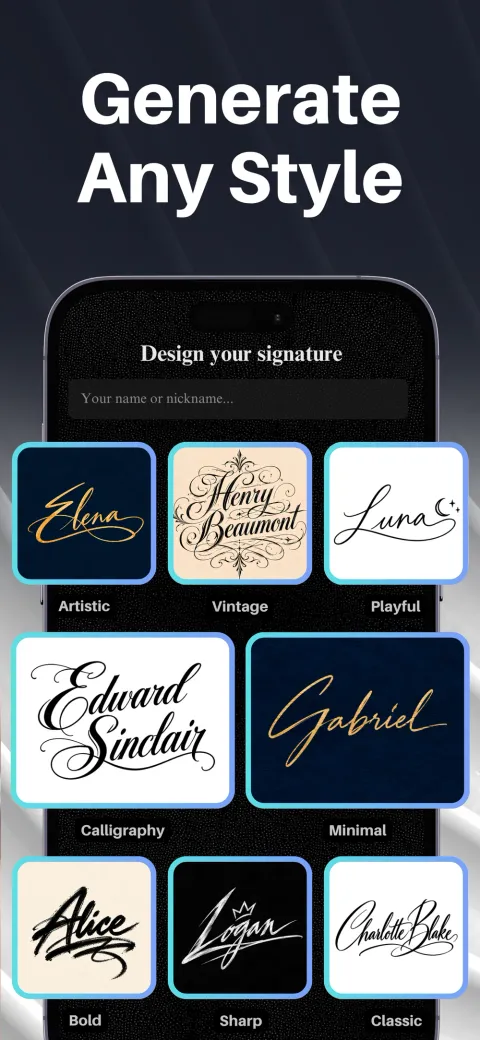
നിങ്ങളുടെ പേരിൽ നിന്ന് സൃഷ്ടിക്കൂ
പേര് ടൈപ്പ് ചെയ്ത് പൂർണ്ണപേരോ ആദ്യപേരോ ഇനിഷ്യലുകളോ തിരഞ്ഞെടുത്ത് 12 ശൈലികളിൽ ഒന്ന് എടുക്കൂ. ഓരോ തവണയും Signafy ഒരു ഒപ്പ് വരയ്ക്കും. പുതിയൊരു രൂപത്തിന് വീണ്ടും പ്രവർത്തിപ്പിക്കൂ.
-
II
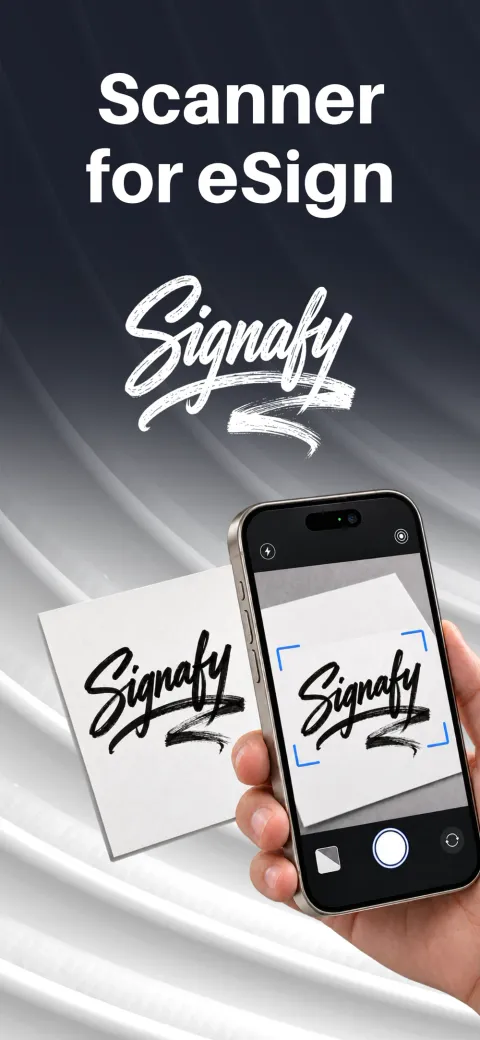
നിങ്ങൾ ഇടുന്ന ഒപ്പ് സ്കാൻ ചെയ്യൂ
കടലാസിൽ ഒപ്പിട്ട് ഫോട്ടോ എടുക്കൂ, അല്ലെങ്കിൽ ഒരു ഫോട്ടോ തിരഞ്ഞെടുക്കൂ. Signafy ഫോണിൽ തന്നെ കടലാസിൽ നിന്ന് മഷി വേർതിരിച്ച് പശ്ചാത്തലം നീക്കും. വൃത്തിയായ വരകൾ ശേഷിക്കും.
-
III
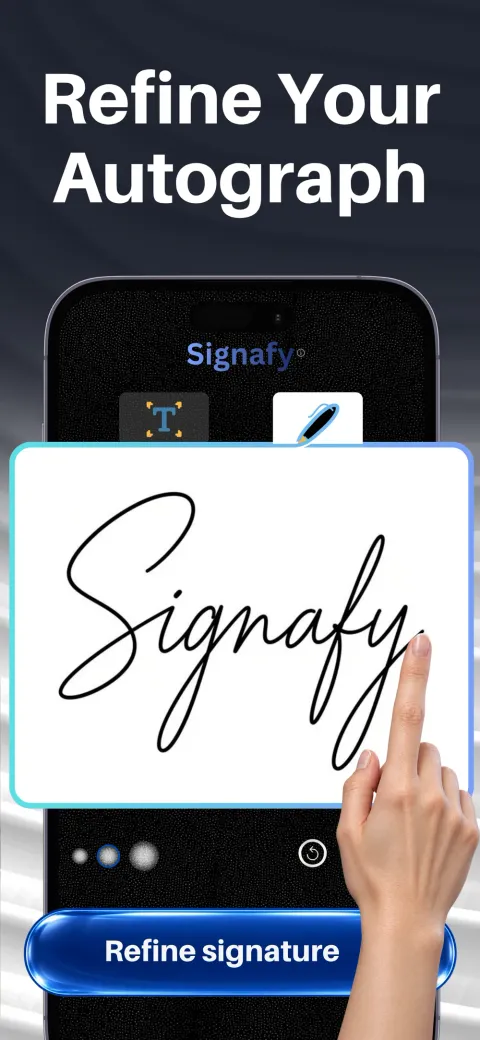
വരച്ച് മെച്ചപ്പെടുത്തൂ
പാഡിൽ വിരലാൽ ഒപ്പിടൂ. നിങ്ങളുടെ കൈയക്ഷരം നിലനിർത്തി Signafy ഉപയോഗിച്ച് മിനുക്കൂ, അല്ലെങ്കിൽ ശൈലികളിലൊന്നിനോട് അടുപ്പിക്കൂ.

അഴകുള്ള ഒപ്പ് മുതൽ ദ്രുതവര വരെ 12 ശൈലികൾ
ഓരോ കാർഡിലും ആ ശൈലിയിൽ എഴുതിയ Signafy എന്ന വാക്കുണ്ട്. നിങ്ങളുടെ പേരിൽ ഓരോ തവണയും പുതിയ രൂപത്തിലാകും ഒപ്പ് ലഭിക്കുക.
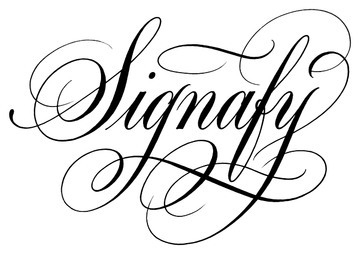
ചാരുതയാർന്ന 
കാലിഗ്രഫി 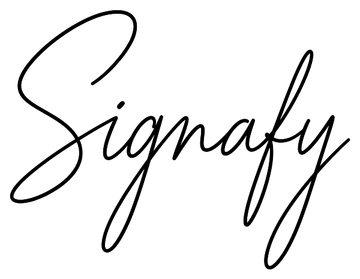
മിനിമൽ 
രസകരമായ 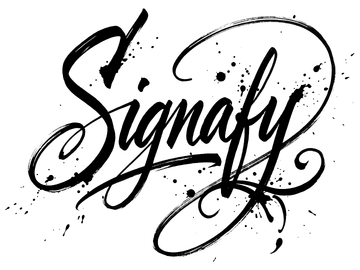
കലാപരമായ 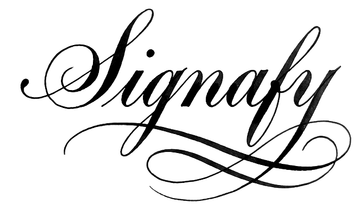
ക്ലാസിക് 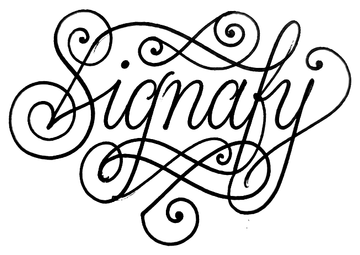
മോണോലൈൻ 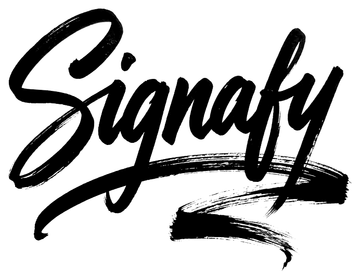
ബോൾഡ്
യഥാർത്ഥ രേഖകൾക്കായി തയ്യാറാണ്
ഫലസ്ക്രീനിലാണ് ഒപ്പ് ഉപയോഗിക്കാവുന്ന ഫയലാകുന്നത്.
-
സുതാര്യ പശ്ചാത്തലം
PNG-യുടെ പിന്നിൽ വെളുത്ത ചതുരമില്ല. അതിനാൽ മഷിപോലെ ഒപ്പിടാനുള്ള വരയിൽ അത് ചേരും.
-
ഏത് മഷിനിറവും
കറുപ്പ്, നേവി, ചുവപ്പ് എന്നിവയിലേക്ക് മാറൂ, അല്ലെങ്കിൽ ഏത് നിറവും തിരഞ്ഞെടുക്കൂ. പുതിയ ഒപ്പ് വരയ്ക്കാതെ ആപ്പ് വരകളുടെ നിറം മാറ്റും.
-
ഇളം, ഇരുണ്ട പശ്ചാത്തലങ്ങളിൽ പരിശോധിക്കൂ
എക്സ്പോർട്ട് ചെയ്യും മുമ്പ് വെള്ളയിലും ഇരുണ്ട പശ്ചാത്തലത്തിലും സുതാര്യത കാണിക്കുന്ന ഗ്രിഡിലും ഒപ്പ് പ്രിവ്യൂ ചെയ്യൂ.
-
സേവ് ചെയ്യൂ, പങ്കിടൂ, സൂക്ഷിക്കൂ
Photos-ലോ Files-ലോ സേവ് ചെയ്യൂ, മറ്റൊരു ആപ്പിലേക്ക് പങ്കിടൂ, അല്ലെങ്കിൽ അടുത്ത തവണയ്ക്കായി My Signatures-ൽ സൂക്ഷിക്കൂ.

ഉപയോഗിക്കുന്ന ഇടങ്ങൾ
നിങ്ങളുടെ ഒപ്പിന്റെ ചിത്രം സ്വീകരിക്കുന്ന ഏത് രേഖയിലും.
PDF-കളും ഫോമുകളും
PDF എഡിറ്ററിൽ PNG ചേർത്ത് വാടകക്കരാറിലോ അനുമതിപത്രത്തിലോ ഇൻവോയ്സിലോ പ്രിന്റ് ചെയ്യാതെ ഒപ്പിടൂ.
ഇമെയിൽ ഒപ്പുകൾ
Mail, Gmail, Outlook എന്നിവയിൽ പേരിനു താഴെ കൈയെഴുത്ത് ഒപ്പ് ചേർക്കൂ.
കത്തുകളും രേഖകളും
Word, Pages, Google Docs എന്നിവയിൽ അച്ചടിച്ച പേരിനു മുകളിൽ ചേർക്കൂ.
കലയും ഫോട്ടോകളും
സ്വന്തം കൈയക്ഷരംപോലുള്ള ചിഹ്നത്തോടെ ചിത്രങ്ങളിലും പ്രിന്റുകളിലും ഫോട്ടോകളിലും ഒപ്പിടൂ.
Signafy ഒപ്പിന്റെ ചിത്രമാണ് സൃഷ്ടിക്കുന്നത്. ഒപ്പിടാൻ രേഖകൾ അയയ്ക്കുകയോ ഒപ്പിട്ടയാളുടെ തിരിച്ചറിയൽ ഉറപ്പാക്കുകയോ ചെയ്യുന്നില്ല. അതിനാൽ സാക്ഷ്യപ്പെടുത്തിയ ഇ-ഒപ്പ് വേണ്ട കരാറിന് അതിനായുള്ള സേവനം ഇപ്പോഴും വേണം.
നിങ്ങളുടെ ഒപ്പ് നിങ്ങളുടേത്
ഫോണിൽ സേവ് ചെയ്യുന്നു
My Signatures നിങ്ങളുടെ iPhone-ലാണ്. അക്കൗണ്ടില്ല, ഒന്നും ഞങ്ങളുടെ സെർവറിലേക്ക് സിങ്ക് ചെയ്യില്ല.
AI-യ്ക്ക് പോകേണ്ടത് നിങ്ങൾ തീരുമാനിക്കുന്നു
പേരോ വരച്ച ഒപ്പോ ആദ്യമായി AI സേവനത്തിന് അയയ്ക്കുന്നതിന് മുമ്പ് ആപ്പ് ചോദിക്കുകയും സേവനദാതാക്കളുടെ പേര് പറയുകയും ചെയ്യും. സ്കാൻ ഫോണിൽ തന്നെ വൃത്തിയാക്കും.
പരസ്യങ്ങളില്ല
Signafy പരസ്യങ്ങൾ കാണിക്കില്ല. മറ്റു കമ്പനികളുടെ ആപ്പുകളിലോ വെബ്സൈറ്റുകളിലോ നിങ്ങളെ പിന്തുടരില്ല.
പതിവായ ചോദ്യങ്ങൾ
Signafy-ക്ക് എനിക്കായി PDF-ൽ ഒപ്പിടാനാകുമോ?
ഇല്ല. Signafy ഒപ്പിന്റെ ചിത്രമായ സുതാര്യ PNG സൃഷ്ടിക്കുന്നു. രേഖയുള്ള ആപ്പിൽ നിങ്ങൾ ആ ചിത്രം ചേർക്കണം. ഉദാഹരണത്തിന് PDF എഡിറ്റർ, Word, Pages, Google Docs.
ഒപ്പിന്റെ ചിത്രത്തിന് നിയമസാധുതയുണ്ടോ?
രേഖയും നിങ്ങൾ താമസിക്കുന്ന സ്ഥലവും അനുസരിച്ചിരിക്കും. ദൈനംദിന ഫോമുകളിൽ പലതും ഒപ്പിന്റെ ചിത്രം സ്വീകരിക്കും. ചില കരാറുകൾക്ക് ഒപ്പിട്ടയാളെ തിരിച്ചറിയുന്ന സാക്ഷ്യപ്പെടുത്തിയ ഇ-ഒപ്പ് സേവനം വേണം. Signafy തിരിച്ചറിയൽ ഉറപ്പാക്കുന്നില്ല. അതിനാൽ രേഖയുടെ ആവശ്യങ്ങൾ പരിശോധിക്കൂ.
Signafy സൗജന്യമാണോ?
Signafy സൗജന്യമായി ഡൗൺലോഡ് ചെയ്യാം. ഒപ്പുകൾ സൃഷ്ടിക്കാനും സ്കാൻ ചെയ്യാനും സേവ് ചെയ്യാനും Apple ID വഴി പണമീടാക്കുന്ന സബ്സ്ക്രിപ്ഷൻ വേണം. App Store ക്രമീകരണങ്ങളിൽ എപ്പോൾ വേണമെങ്കിലും റദ്ദാക്കാം.
മറ്റൊരാൾക്ക് ഇതേ ഒപ്പ് ലഭിക്കുമോ?
ഓരോ തവണയും പേരിൽ നിന്ന് പുതിയ ഒപ്പാണ് വരയ്ക്കുന്നത്. അതിനാൽ ഒരേ പേരും ശൈലിയും ഉള്ള രണ്ടുപേർക്കും വ്യത്യസ്ത ഫലങ്ങൾ ലഭിക്കും. ശൈലികൾ പൊതുവായവയാണ്. ആപ്പ് യഥാർത്ഥ വ്യക്തിയുടെ ഒപ്പ് ഒരിക്കലും പകർത്തില്ല.
ഞാൻ സ്കാൻ ചെയ്യുന്ന ഒപ്പിന് എന്ത് സംഭവിക്കും?
Signafy കടലാസിന്റെ പശ്ചാത്തലം ഫോണിൽ തന്നെ നീക്കും. സ്കാൻ വൃത്തിയാക്കാൻ വളരെ പ്രയാസമുള്ളപ്പോൾ മാത്രമേ AI സേവനത്തിലേക്ക് അയയ്ക്കാമെന്ന് നിർദ്ദേശിക്കൂ. ആദ്യം അനുമതി ചോദിക്കും.
ഏത് ഫയലാണ് ലഭിക്കുക?
നിങ്ങൾ തിരഞ്ഞെടുക്കുന്ന മഷിനിറത്തിൽ, സുതാര്യ പശ്ചാത്തലമുള്ള PNG. Photos-ലോ Files-ലോ സേവ് ചെയ്യൂ, അല്ലെങ്കിൽ നേരെ മറ്റൊരു ആപ്പിലേക്ക് പങ്കിടൂ.
മനസ്സോടെ ഒപ്പിടൂ.
Signafy ഡൗൺലോഡ് ചെയ്ത് ഒരു മിനിറ്റിൽ നിങ്ങളുടെ ഒപ്പ് സൃഷ്ടിക്കൂ.