Podpis, se kterým se dobře podepisuje
Vytvořte podpis ze svého jména: elegantní styly během sekund. Skenujte podpis do průhledného PNG, nakreslete autogram, razítko a design pro PDF a dokumenty.
12 stylů · Skenování z papíru · Průhledné PNG
Tři cesty k vašemu podpisu
Začněte s prázdným listem, s perem nebo s prstem. Každý podpis skončí na stejném místě, připravený na změnu barvy a export.
-
I
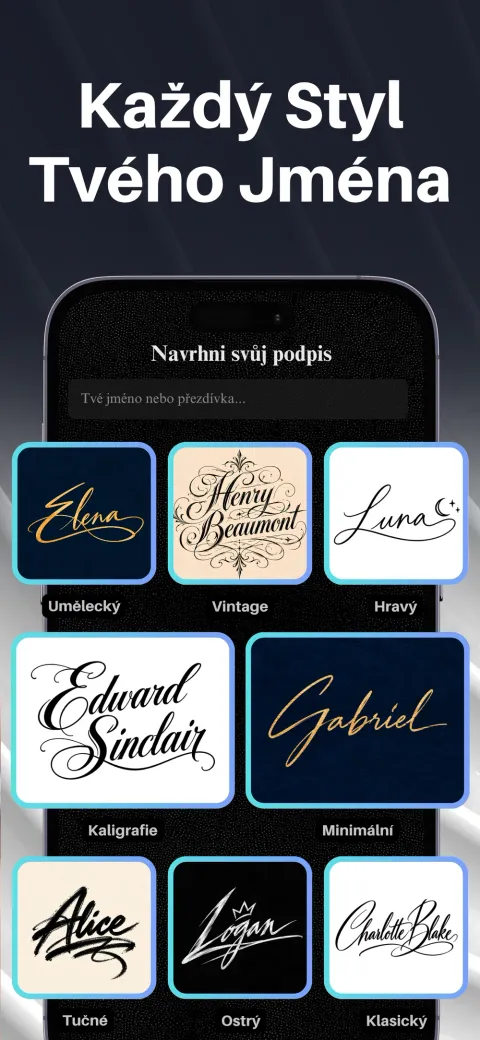
Vytvořte ho ze svého jména
Napište své jméno, zvolte celé jméno, křestní jméno nebo iniciály a vyberte jeden z 12 stylů. Signafy vám pokaždé nakreslí jeden podpis, takže pro novou verzi stačí spustit tvorbu znovu.
-
II
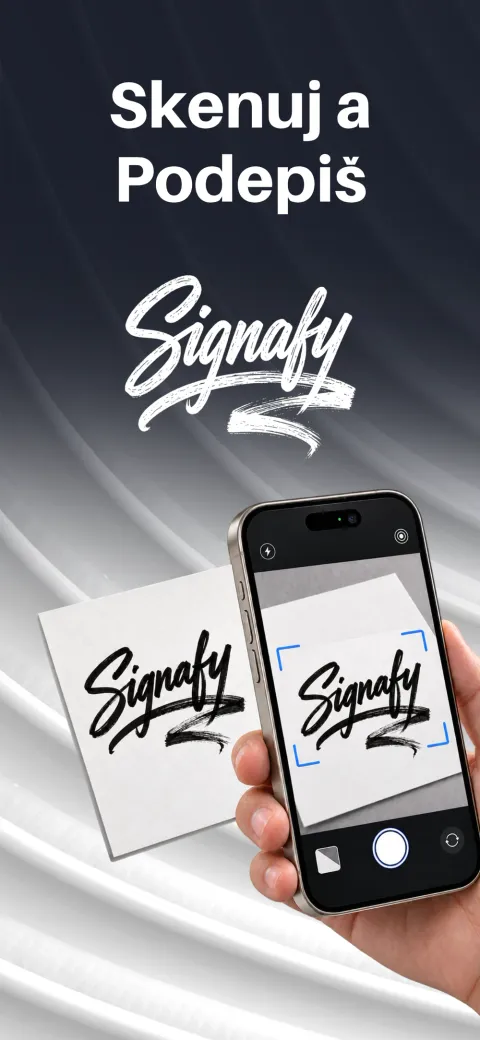
Naskenujte ten, kterým se podepisujete
Podepište se na list papíru a vyfoťte ho, nebo vyberte fotku. Signafy přímo v telefonu oddělí inkoust od papíru a odstraní pozadí, takže zůstanou jen čisté tahy.
-
III
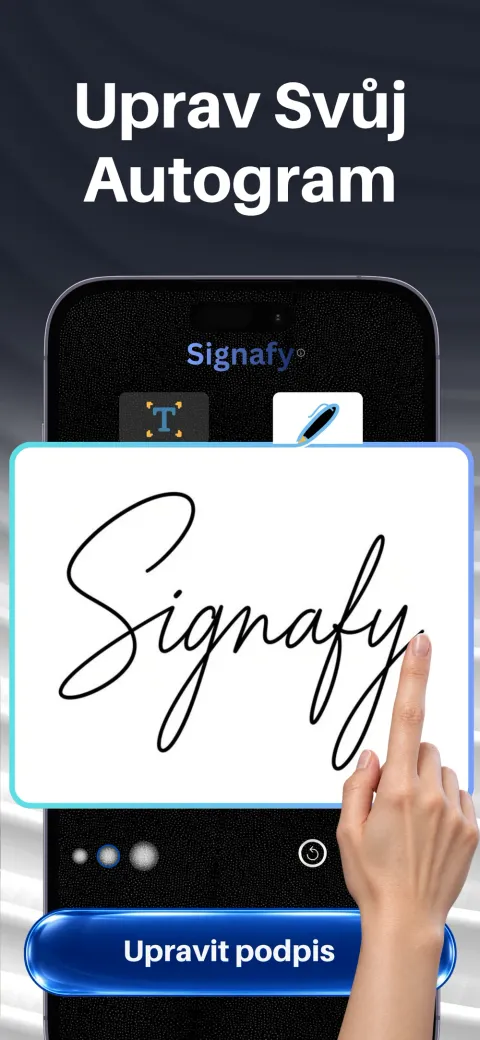
Nakreslete ho a vylepšete
Podepište se prstem na kreslicí ploše. Nechte si svůj rukopis a nechte Signafy ho uhladit, nebo ho posuňte k některému ze stylů.

12 stylů, od elegantního po rychlý čmáranec
Každá karta ukazuje slovo Signafy napsané v daném stylu. Ten váš bude s vaším jménem a pokaždé v nové verzi.
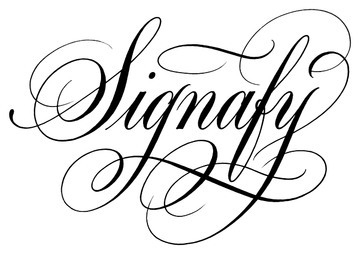
Elegantní 
Kaligrafie 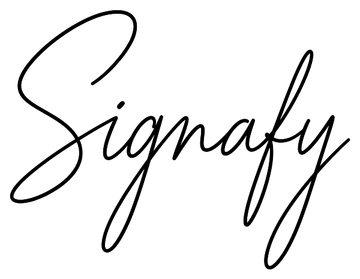
Minimalistický 
Hravý 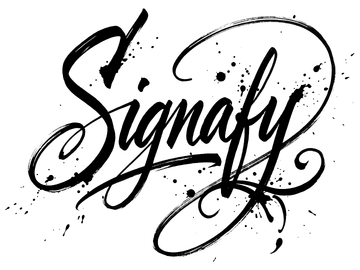
Umělecký 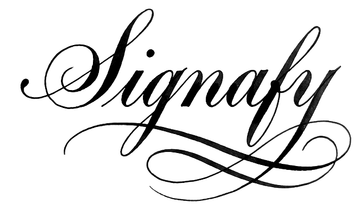
Klasický 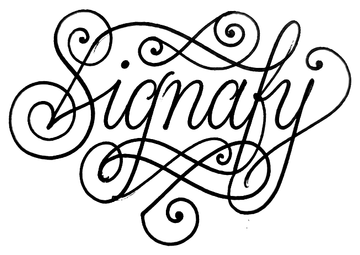
Monoline 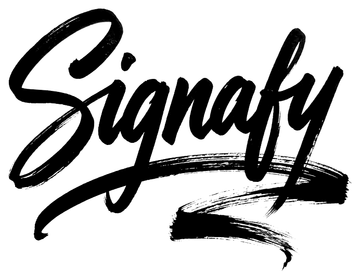
Tučný
Připravený na skutečné papírování
Na obrazovce s výsledkem se z podpisu stane soubor, který můžete použít.
-
Průhledné pozadí
PNG nemá za sebou žádný bílý rámeček, takže sedí na řádku pro podpis stejně jako inkoust.
-
Jakákoli barva inkoustu
Přepínejte mezi černou, tmavě modrou a červenou, nebo zvolte libovolnou barvu. Aplikace přebarví tahy, aniž by kreslila nový podpis.
-
Vyzkoušejte ho na světlém i tmavém
Než podpis vyexportujete, prohlédněte si ho na bílé, na tmavé a na průhledné mřížce.
-
Uložit, sdílet nebo si nechat
Uložte ho do Fotek nebo Souborů, sdílejte do jiné aplikace, nebo si ho nechte v Mých podpisech na příště.

Kde ho lidé používají
Všude, kde dokument přijme obrázek vašeho podpisu.
PDF a formuláře
Vložte PNG do PDF editoru a podepište nájemní smlouvu, souhlas nebo fakturu, aniž byste cokoli tiskli.
Podpisy v e-mailu
Přidejte pod své jméno ručně psaný pozdrav v Mailu, Gmailu nebo Outlooku.
Dopisy a dokumenty
Vložte ho do Wordu, Pages nebo Google Docs nad své vytištěné jméno.
Umění a fotky
Podepisujte své kresby, tisky a fotky podpisem, který vypadá jako vaše ruka.
Signafy vytváří obrázek podpisu. Neposílá dokumenty k podpisu ani neověřuje, kdo podepsal, takže smlouva, která vyžaduje kvalifikovaný elektronický podpis, stále potřebuje službu určenou právě k tomu.
Váš podpis zůstane váš
Uložený v telefonu
Moje podpisy jsou uložené ve vašem iPhonu. Nemáte žádný účet a nic se nesynchronizuje na náš server.
O tom, co jde do AI, rozhodujete vy
Aplikace se zeptá dřív, než poprvé pošle vaše jméno nebo kresbu své AI službě, a uvede poskytovatele. Sken se čistí přímo ve vašem telefonu.
Žádné reklamy
Signafy nezobrazuje reklamy a nesleduje vás v aplikacích ani na webech jiných společností.
Na co se lidé ptají
Může za mě Signafy podepsat PDF?
Ne. Signafy vytvoří obrázek podpisu, průhledné PNG. Ten pak sami vložíte do aplikace, ve které máte dokument, například do PDF editoru, Wordu, Pages nebo Google Docs.
Je obrázek mého podpisu právně platný?
Záleží na dokumentu a na tom, kde žijete. Mnoho běžných formulářů obrázek podpisu přijme, některé smlouvy ale vyžadují certifikovanou službu elektronického podpisu, která ověří, kdo podepsal. Signafy totožnost neověřuje, proto si zjistěte, co váš dokument vyžaduje.
Je Signafy zdarma?
Signafy si stáhnete zdarma. Vytváření, skenování a ukládání podpisů vyžaduje předplatné, které se účtuje přes vaše Apple ID. Zrušit ho můžete kdykoli v nastavení App Store.
Může někdo jiný dostat stejný podpis?
Pokaždé vznikne z vašeho jména nový podpis, takže dva lidé se stejným jménem a stylem dostanou i tak různé výsledky. Styly jsou obecné a aplikace nikdy nekopíruje podpis skutečné osoby.
Co se stane s podpisem, který naskenuji?
Signafy odstraní papírové pozadí přímo ve vašem telefonu. Jen pokud je sken příliš těžké vyčistit, nabídne aplikace jeho odeslání své AI službě, a nejdřív se vás zeptá.
Jaký soubor dostanu?
PNG s průhledným pozadím v barvě inkoustu, kterou si vyberete. Uložte ho do Fotek nebo Souborů, nebo ho rovnou sdílejte do jiné aplikace.
Podepisujte se, jako že to myslíte vážně.
Stáhněte si Signafy a vytvořte svůj podpis za minutu.