Podpis, s katerim se rad podpišeš
Vnesi ime in izberi slog, skeniraj podpis, ki ga že uporabljaš, ali ga nariši s prstom. Signafy pripravi čist, prosojen PNG, ki ga lahko vstaviš v kateri koli dokument.
12 slogov · Skeniranje s papirja · Prosojen PNG

Trije načini do tvojega podpisa
Začni s prazno stranjo, pisalom ali prstom. Vsi podpisi se shranijo na isto mesto, pripravljeni za spremembo barve in izvoz.
Ta predogled prikazuje aplikacijo v angleščini.
-
I
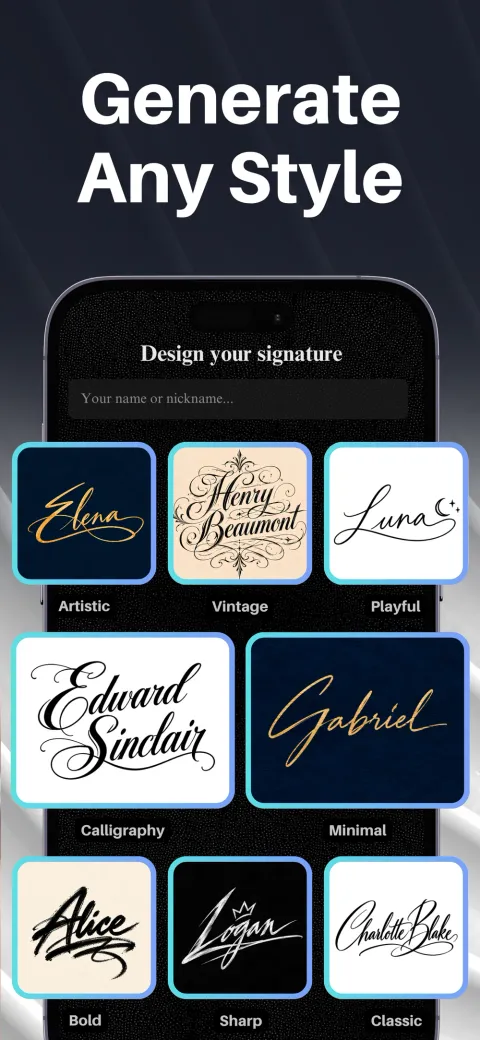
Ustvari iz svojega imena
Vnesi ime, izberi polno ime, samo ime ali začetnice ter enega od 12 slogov. Signafy ob vsakem zagonu nariše en podpis, zato za novo različico postopek ponovi.
-
II
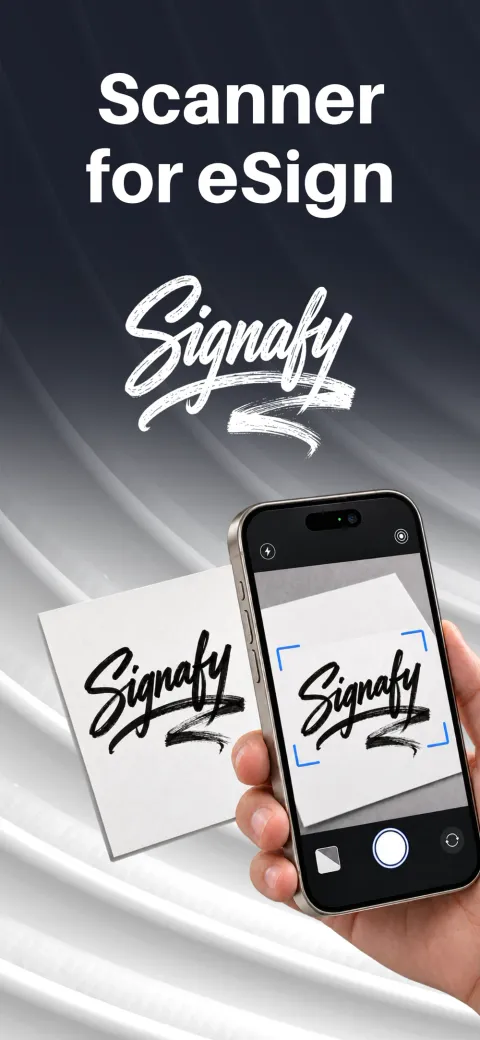
Skeniraj podpis, ki ga uporabljaš
Podpiši se na list papirja, nato ga fotografiraj ali izberi fotografijo. Signafy na tvojem telefonu loči črnilo od strani in odstrani ozadje, da ostanejo čiste poteze.
-
III
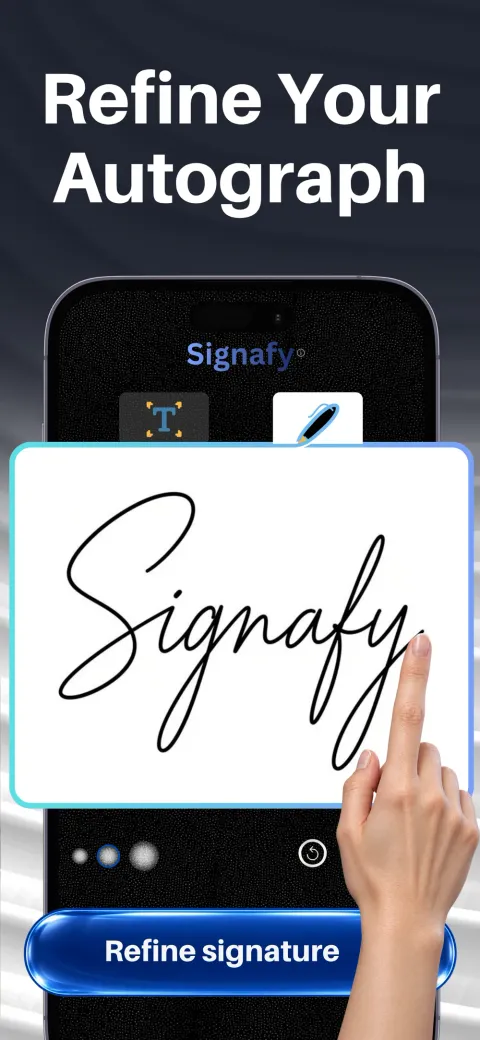
Nariši ga in izpopolni
Podpiši se s prstom na podlago. Ohrani svojo pisavo in naj jo Signafy zgladi ali pa jo približa enemu od slogov.

12 slogov, od elegantnega do hitre čečkarije
Vsaka kartica prikazuje besedo Signafy, napisano v tem slogu. Tvoj podpis nastane s tvojim imenom, vsakič v novi različici.

Eleganten 
Kaligrafija 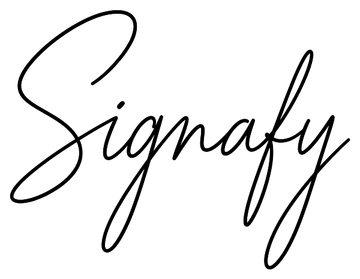
Minimalen 
Igriv 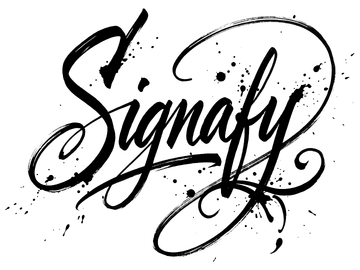
Umetniški 
Klasičen 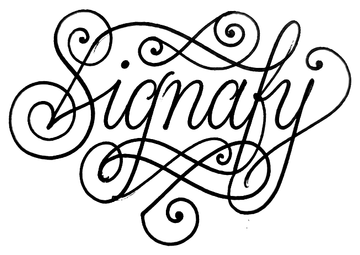
Monolinija 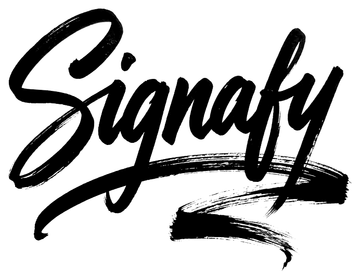
Krepek
Pripravljen za prave dokumente
Na zaslonu z rezultatom podpis postane datoteka, ki jo lahko uporabiš.
-
Prosojno ozadje
PNG nima belega pravokotnika za podpisom, zato na podpisni vrstici leži kot črnilo.
-
Poljubna barva črnila
Preklopi med črno, temno modro in rdečo ali izberi katero koli barvo. Aplikacija prebarva poteze, ne da bi narisala nov podpis.
-
Preveri ga na svetlem in temnem
Pred izvozom si podpis oglej na belem in temnem ozadju ter na mreži prosojnosti.
-
Shrani, deli ali obdrži
Shrani ga v Fotografije ali Datoteke, deli v drugo aplikacijo ali obdrži v Mojih podpisih za naslednjič.



Kje ga ljudje uporabljajo
Povsod, kjer dokument sprejme sliko tvojega podpisa.
Datoteke PDF in obrazci
Vstavi PNG v urejevalnik PDF in podpiši najemno pogodbo, soglasje ali račun brez tiskanja.
E-poštni podpisi
Pod svoje ime v aplikacijah Mail, Gmail ali Outlook dodaj lastnoročni podpis.
Pisma in dokumenti
Vstavi ga v Word, Pages ali Google Docs nad svoje natipkano ime.
Umetnine in fotografije
Podpiši svoje risbe, odtise in fotografije z znakom, ki je videti kot tvoja pisava.
Signafy ustvari sliko podpisa. Ne pošilja dokumentov v podpis in ne preverja, kdo se je podpisal, zato za pogodbo, ki zahteva certificiran e-podpis, še vedno potrebuješ storitev, namenjeno temu.
Tvoj podpis ostane tvoj
Shranjeno na tvojem telefonu
Moji podpisi so shranjeni na tvojem telefonu iPhone. Računa ni in nič se ne sinhronizira na naš strežnik.
Ti odločaš, kaj gre k umetni inteligenci
Aplikacija te vpraša, preden prvič pošlje tvoje ime ali risbo svoji storitvi umetne inteligence, in navede ponudnike. Sken se očisti na tvojem telefonu.
Brez oglasov
Signafy ne prikazuje oglasov in ti ne sledi po aplikacijah ali spletnih straneh drugih podjetij.
Pogosta vprašanja
Ali lahko Signafy namesto mene podpiše PDF?
Ne. Signafy ustvari sliko podpisa, prosojen PNG. To sliko vstaviš v aplikacijo s svojim dokumentom, na primer urejevalnik PDF, Word, Pages ali Google Docs.
Ali je slika mojega podpisa pravno veljavna?
To je odvisno od dokumenta in kraja, kjer živiš. Številni vsakdanji obrazci sprejemajo sliko podpisa, nekatere pogodbe pa zahtevajo certificirano storitev e-podpisovanja, ki preveri, kdo se je podpisal. Signafy ne preverja identitete, zato preveri zahteve svojega dokumenta.
Ali je Signafy brezplačen?
Signafy lahko preneseš brezplačno. Za ustvarjanje, skeniranje in shranjevanje podpisov potrebuješ naročnino, ki se obračuna prek tvojega računa Apple ID. Kadar koli jo lahko prekličeš v nastavitvah trgovine App Store.
Ali bo kdo drug dobil enak podpis?
Vsak zagon iz tvojega imena nariše nov podpis, zato tudi dve osebi z enakim imenom in slogom dobita različna rezultata. Slogi so splošni, aplikacija pa nikoli ne kopira podpisa resnične osebe.
Kaj se zgodi s podpisom, ki ga skeniram?
Signafy odstrani papirno ozadje na tvojem telefonu. Le če je sken pretežko očistiti, aplikacija ponudi pošiljanje svoji storitvi umetne inteligence in te najprej vpraša za dovoljenje.
Kakšno datoteko dobim?
PNG s prosojnim ozadjem v izbrani barvi črnila. Shrani ga v Fotografije ali Datoteke ali ga deli neposredno v drugo aplikacijo.
Podpis, za katerim stojiš.
Prenesi Signafy in ustvari svoj podpis v minuti.