En signatur du er stolt av å skrive under med
Lag din signatur fra navnet ditt: elegante stiler på sekunder. Skann underskriften til transparent PNG, tegn autograf, design og stempel for PDF og dokumenter.
12 stiler · Skann fra papir · Gjennomsiktig PNG
Tre måter å få signaturen din på
Start med et blankt ark, med pennen eller med fingeren. Hver signatur havner på samme sted, klar til å få ny farge og eksporteres.
-
I
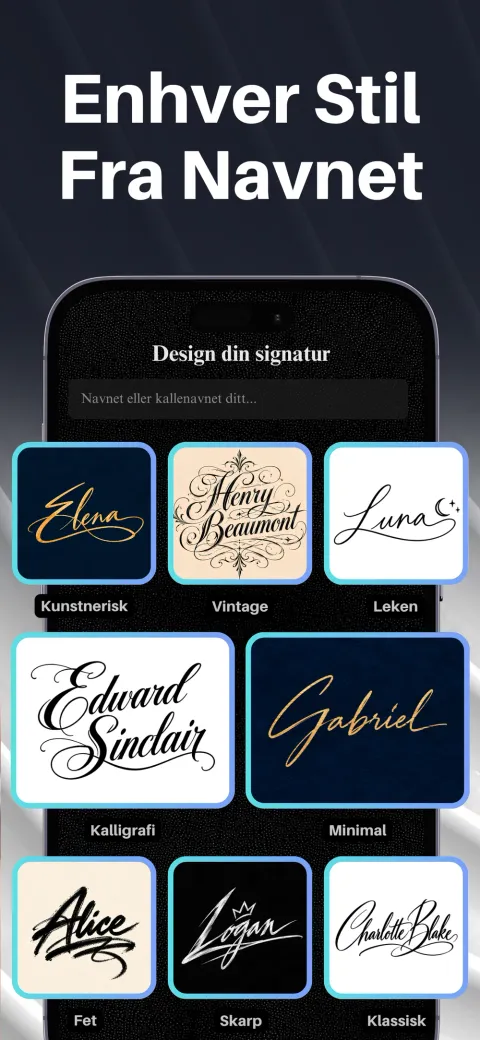
Lag den av navnet ditt
Skriv navnet ditt, velg fullt navn, fornavn eller initialer, og velg en av 12 stiler. Signafy tegner én signatur for deg hver gang, så kjør på nytt for en ny variant.
-
II
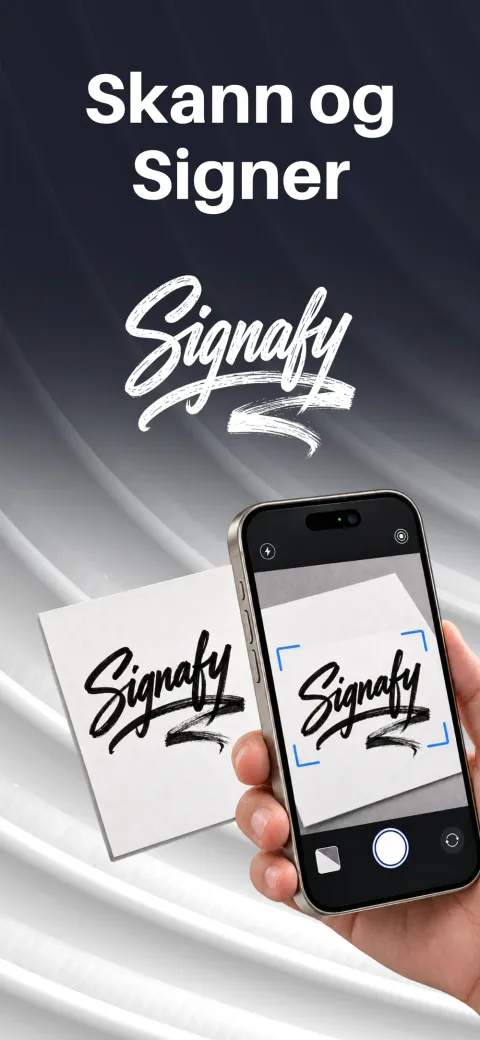
Skann den du skriver
Skriv under på et ark, og ta bilde av det eller velg et bilde. Signafy løfter blekket av papiret på telefonen din og fjerner bakgrunnen, så bare rene streker står igjen.
-
III
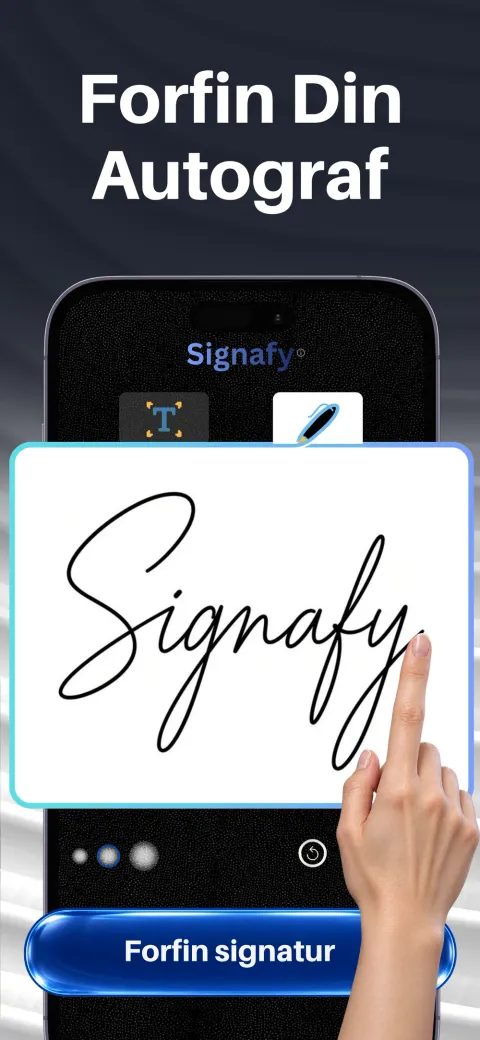
Tegn den og forbedre den
Skriv med fingeren på tegneflaten. Behold din egen håndskrift og la Signafy glatte den ut, eller dra den mot en av stilene.

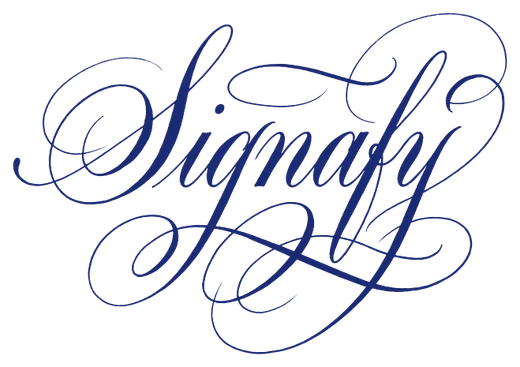
12 stiler, fra elegant til raskt rabbel
Hvert kort viser ordet Signafy skrevet i den stilen. Din blir med navnet ditt, i en ny versjon hver gang.
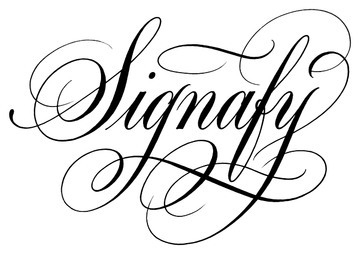
Elegant 
Kalligrafi 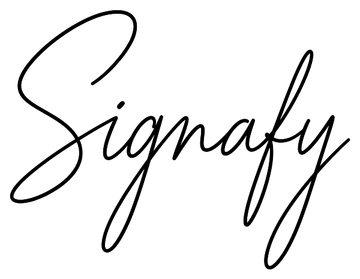
Minimal 
Leken 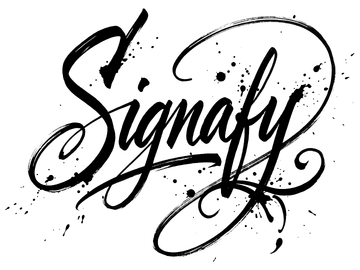
Kunstnerisk 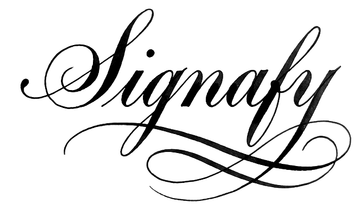
Klassisk 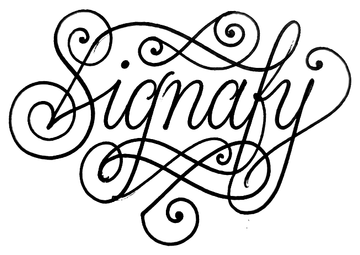
Monolinje 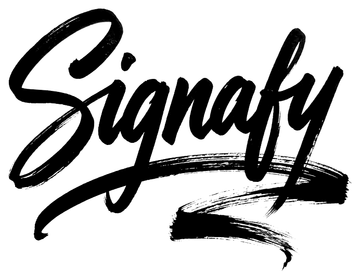
Fet
Klar for ekte papirarbeid
På resultatskjermen blir signaturen en fil du kan bruke.
-
Gjennomsiktig bakgrunn
PNG-en har ingen hvit boks bak seg, så den ligger på signaturlinjen slik blekk ville gjort.
-
Hvilken som helst blekkfarge
Bytt mellom svart, marineblå og rød, eller velg en hvilken som helst farge. Appen farger strekene på nytt uten å tegne en ny signatur.
-
Sjekk den på lyst og mørkt
Forhåndsvis signaturen på hvitt, på mørkt og på et gjennomsiktig rutenett før du eksporterer den.
-
Lagre, del eller behold
Lagre den i Bilder eller Filer, del den til en annen app, eller behold den i Mine signaturer til neste gang.


Der folk bruker den
Overalt der et dokument godtar et bilde av signaturen din.
PDF-er og skjemaer
Sett PNG-en inn i et PDF-program og signer en leiekontrakt, et samtykkeskjema eller en faktura uten å skrive ut noe.
E-postsignaturer
Legg til en håndskrevet hilsen under navnet ditt i Mail, Gmail eller Outlook.
Brev og dokumenter
Sett den inn i Word, Pages eller Google Docs over det maskinskrevne navnet ditt.
Kunst og bilder
Signer tegninger, trykk og bilder med en signatur som ser ut som din egen hånd.
Signafy lager bildet av signaturen. Appen sender ikke dokumenter til signering og bekrefter ikke hvem som signerte, så en kontrakt som krever en kvalifisert e-signatur trenger fortsatt en tjeneste laget for det.
Signaturen din forblir din
Lagret på telefonen din
Mine signaturer ligger på din iPhone. Det finnes ingen konto, og ingenting synkroniseres til en server hos oss.
Du bestemmer hva som går til AI-en
Appen spør før den første gang sender navnet ditt eller en tegning til AI-tjenesten sin, og den oppgir leverandørene. En skanning ryddes opp på telefonen din.
Ingen reklame
Signafy viser ingen reklame og sporer deg ikke på tvers av andre selskapers apper eller nettsteder.
Spørsmål folk stiller
Kan Signafy signere en PDF for meg?
Nei. Signafy lager bildet av signaturen, en gjennomsiktig PNG. Du setter selv bildet inn i appen der dokumentet ligger, for eksempel et PDF-program, Word, Pages eller Google Docs.
Er et bilde av signaturen min juridisk gyldig?
Det avhenger av dokumentet og hvor du bor. Mange hverdagsskjemaer godtar et bilde av en signatur, mens noen kontrakter krever en sertifisert e-signaturtjeneste som bekrefter hvem som signerte. Signafy bekrefter ikke identitet, så sjekk hva dokumentet ditt krever.
Er Signafy gratis?
Signafy er gratis å laste ned. For å lage, skanne og lagre signaturer trenger du et abonnement, som belastes via Apple-ID-en din. Du kan si det opp når som helst i App Store-innstillingene.
Kan noen andre få den samme signaturen?
Hver gang tegnes en ny signatur av navnet ditt, så to personer med samme navn og stil får likevel ulike resultater. Stilene er generelle, og appen kopierer aldri signaturen til en virkelig person.
Hva skjer med signaturen jeg skanner?
Signafy fjerner papirbakgrunnen på telefonen din. Bare hvis en skanning er for vanskelig å rydde opp, tilbyr appen å sende den til AI-tjenesten sin, og den spør deg først.
Hvilken fil får jeg?
En PNG med gjennomsiktig bakgrunn, i blekkfargen du velger. Lagre den i Bilder eller Filer, eller del den rett til en annen app.
Skriv under som om du mener det.
Last ned Signafy og lag signaturen din på et minutt.